e-Defter Oluştur
E-Defter Oluşturmak için, E-Defter’i oluşturacak muhasebe kayıtları KKP sisteminden ve ya excelden aktarıldıktan ya da elle IBM e-Defter Portalı üzerinden girildikten sonra “E-Defter Oluştur” ekranına girilir. Şirket ve E-Defter Dönemi bilgileri seçildikten sonra;
-Eğer parçalı defter (gün aralığı vererek o aralıktaki veriler için) oluşturulmak isteniyorsa, ‘Parçalı E-Defter’ seçeneği işaretlenir,
-Eğer Zaman Damgası kullanılması isteniyorsa, ‘Zaman Damgası Kullanılsın’ seçeneği işaretlenir,
-‘E-defter denetim bilgilendirmesini okudum, onaylıyorum.’ seçeneği her zaman işaretlenir,
İstenilen seçenekler seçildikten sonra “E-Defter Oluşturma Sürecini Başlat” butonuna basılır.
Böylelikle E-Defter Oluşturma süreci başlamış olur. Bu süreçte Yevmiye Defteri, Yevmiye Defteri Beratı, Defter-i Kebir, Defter-i Kebir Beratı oluşturulur ve imzalanır.
E-Defter başarılı bir şekilde oluşturulduğunda
liste ekranında kaydın yanında işareti görülecektir.
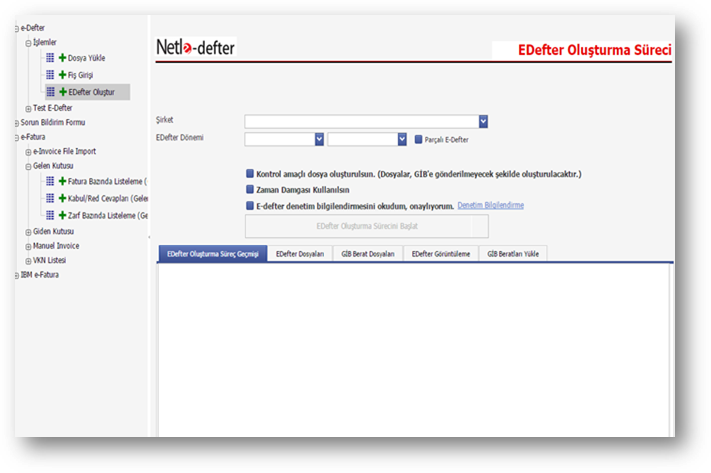
Şekil 14 E-defter Oluşturma Ekranı
E-Defter süreci başarılı bir şekilde tamamlandıktan sonra (oluşturma, imzalama, GİB’na gönderim ve GİB’dan imzalı berat dosyalarının gelmesi, GİB imzalı berat dosyalarının HTML dönüşümlerinin yapılması) Şekil 15’deki “E-Defter Oluşturma Süreç Geçmişi” ekranındaki ifadeler yer alacaktır.
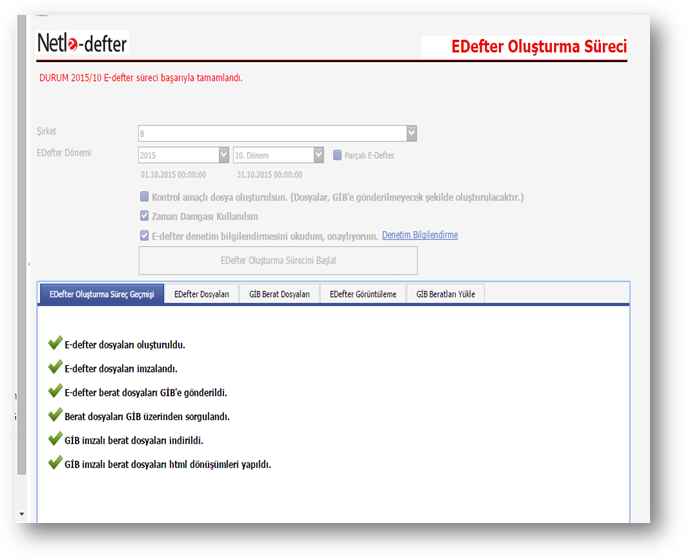
Şekil 15 E-defter Oluşturma Süreç Geçmişi
Oluşturulan E-Defter dosyaları (Kebir, Kebir Berat, Yevmiye, Yevmiye Berat) ve dizinleri Şekil 16’da yer alan “E-Defter Dosyaları” sekmesi altında yer almaktadır. GİB Entegrasyon modülü bulunan firmalar, GİB’nın da imzaladığı Berat Dosyalarını “GİB Berat Dosyaları” sekmesinde görebilirler.
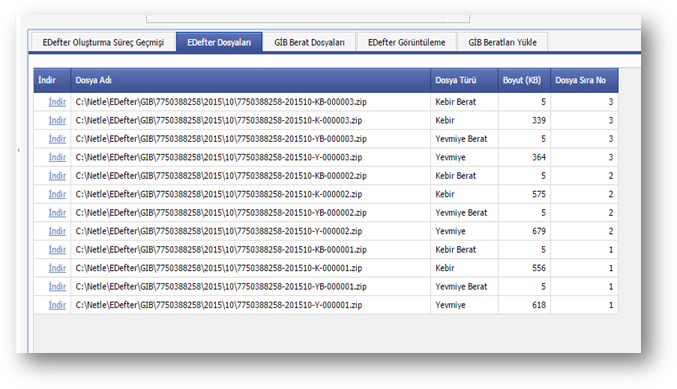
Şekil 16 E-defter Dosyaları
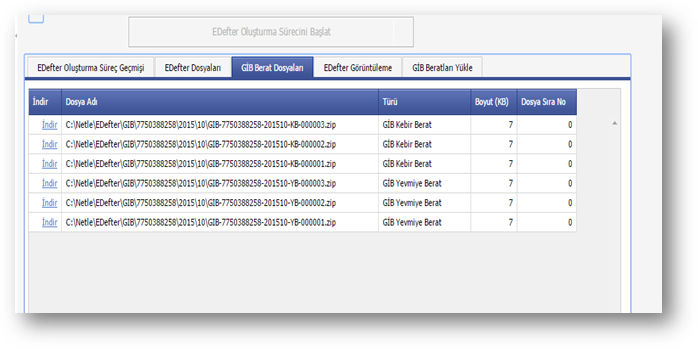
Şekil 17 GİB Berat Dosyaları
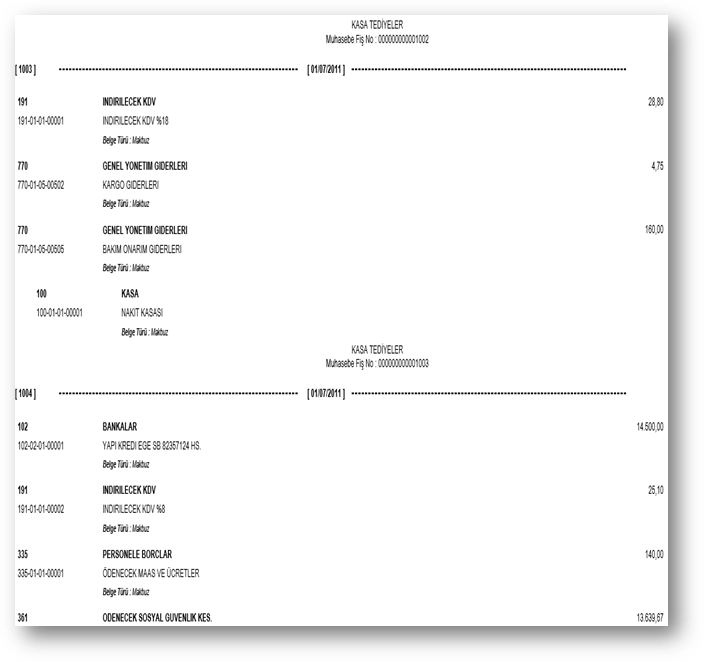
Şekil 18 Örnek Yevmiye Kayıtları
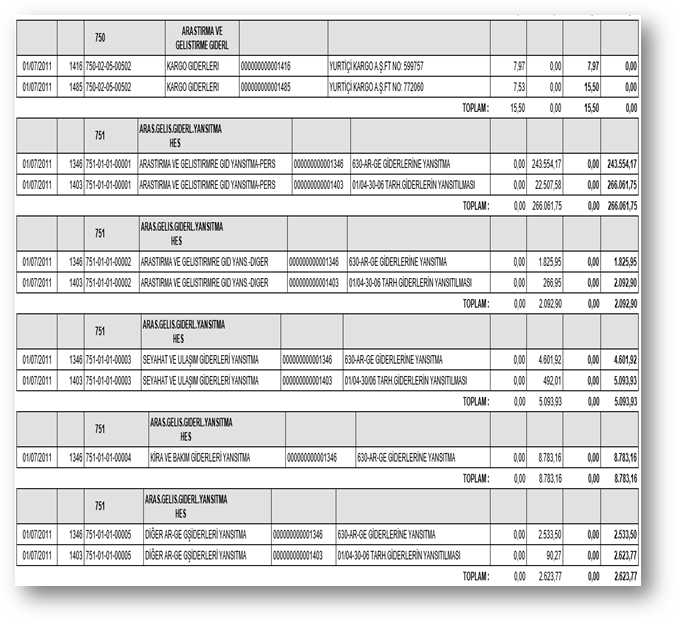
Şekil 19 Örnek Kebir Kayıtları
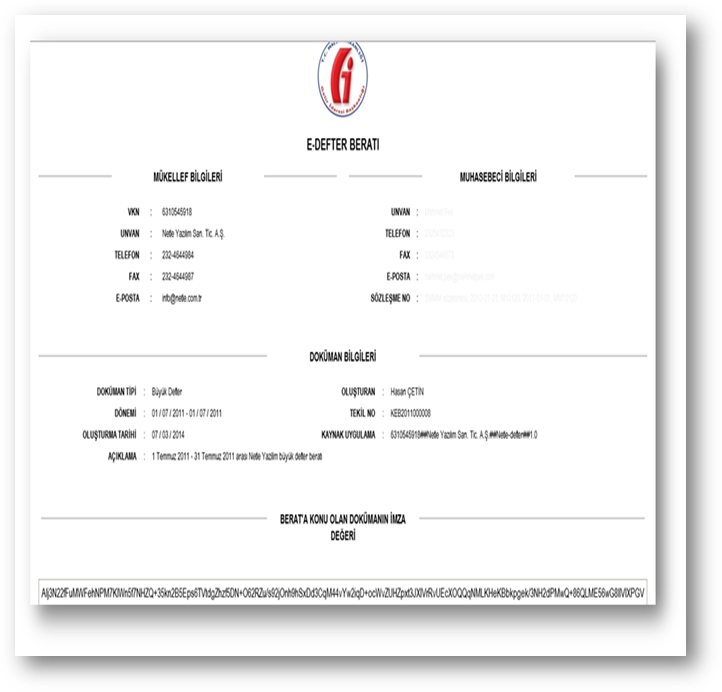
Şekil 20 E-defter Beratı